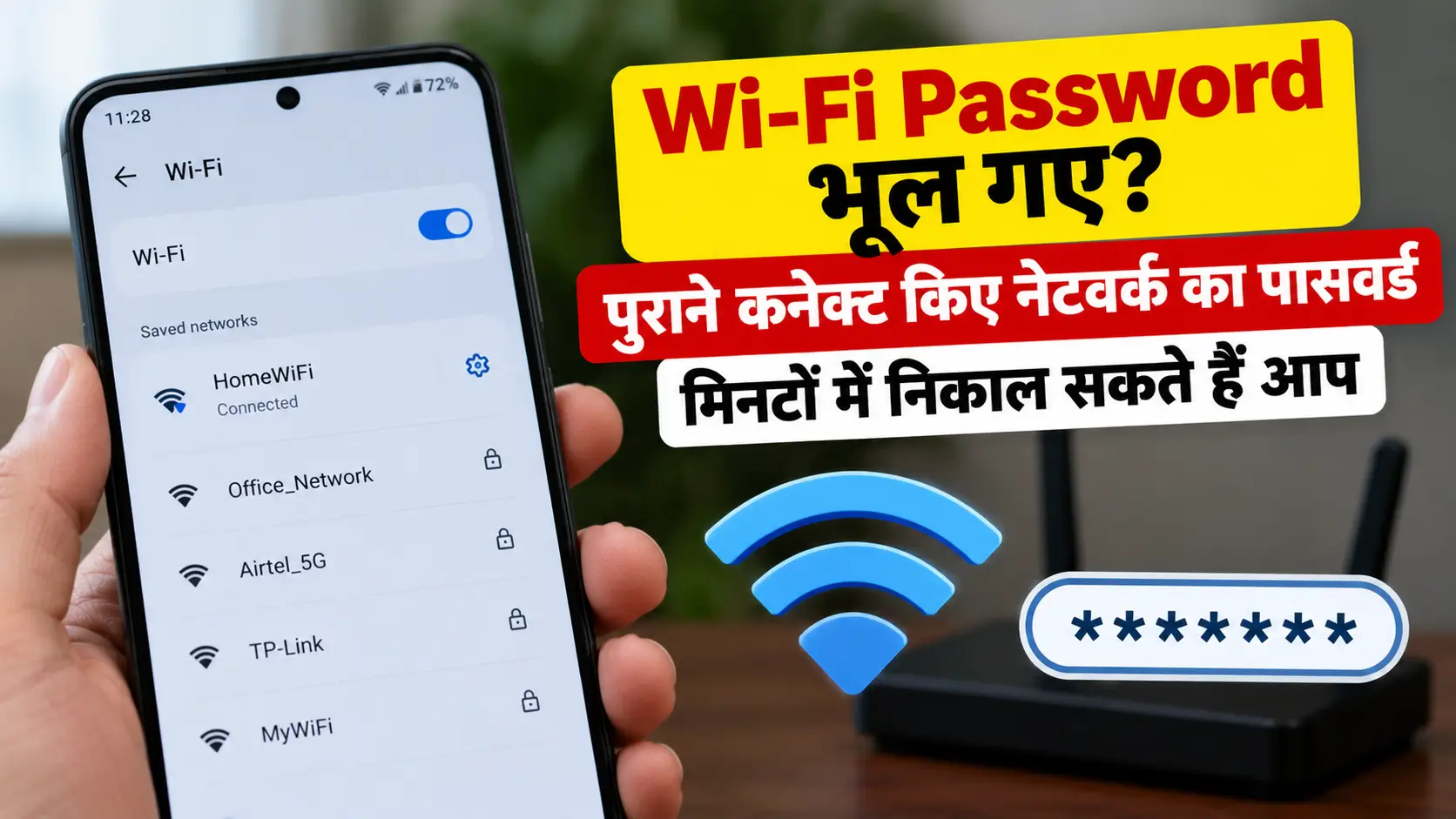
Android फोन में अब तक जितने भी Wi-Fi नेटवर्क से हम जुड़े हैं, फोन उन सबका Wi-Fi Password अपने आप सेव कर लेता है। दिक्कत तब आती है जब किसी पुराने नेटवर्क का पासवर्ड दोबारा चाहिए हो, जैसे दूसरे डिवाइस को जोड़ना हो या दोस्त के साथ हॉटस्पॉट शेयर करना हो।
Wi-Fi Password कहां छिपा होता है?
ये पासवर्ड डिवाइस की सेटिंग्स में ही होता है, पर सीधे नजर नहीं आता। फोन के हिसाब से इसे ढूंढना आसान या थोड़ा मुश्किल हो सकता है।
- Samsung Galaxy जैसे Android स्किन वाले फोन में ढूंढना थोड़ा मुश्किल है।
- Google Pixel जैसे स्टॉक Android में ये थोड़ा आसान रहता है।
- iPhone या iPad के मुकाबले Android में पासवर्ड निकालना हमेशा आसान रहता है।
- जैसे ही फोन किसी Wi-Fi से जुड़ता है, पासवर्ड तुरंत सेव हो जाता है।
Windows पर Wi-Fi Password कैसे देखें?
Windows पर जिस नेटवर्क से आप अभी जुड़े हैं, उसका पासवर्ड निकालना बहुत आसान है। पहले नेटवर्क सेटिंग्स तक पहुंचना होता है।
read also: delete contact kaise wapis laaye
Windows 11:
- Start बटन दबाकर Control Panel खोलिए।
- Network and Internet पर जाइए।
- Network and Sharing Center चुनिए।
Windows 10:
- Settings में जाइए।
- Network & Internet चुनिए।
- Status में जाकर Network and Sharing Center खोलिए।
इसके बाद आगे के स्टेप दोनों वर्जन में एक जैसे हैं।
- Connections के सामने नीले रंग में लिखे अपने Wi-Fi नाम पर क्लिक कीजिए।
- Wi-Fi Status पेज पर Wireless Properties पर क्लिक कीजिए।
- Security टैब खोलिए।
- Show characters पर क्लिक कीजिए।
- ऊपर आपका Wi-Fi Password दिख जाएगा।
Mac OS पर Wi-Fi Password कैसे देखें?
MacOS का Keychain Access हर सेव किया हुआ पासवर्ड संभाल कर रखता है, जिसमें Wi-Fi नेटवर्क भी शामिल हैं। इसके लिए नीचे दिए स्टेप फॉलो कीजिए।
- सर्च से Keychain Access ऐप खोलिए।
- साइडबार में System Keychains के नीचे System पर क्लिक कीजिए।
- ऊपर Passwords चुनिए।
- जिस नेटवर्क का पासवर्ड चाहिए, उस पर डबल-क्लिक कीजिए।
- ड्रॉप-डाउन मेन्यू में Show password चुनिए।
- पूछे जाने पर Mac का पासवर्ड डालिए।
- Wi-Fi Password साफ दिख जाएगा।
आखिर में
Wi-Fi Password भूल जाना या पुराने नेटवर्क का पासवर्ड दोबारा चाहिए होना आम बात है। Windows और Mac दोनों में ये जानकारी पहले से सेव रहती है, बस ऊपर बताए स्टेप फॉलो कीजिए और बिना किसी परेशानी के पासवर्ड पा लीजिए।