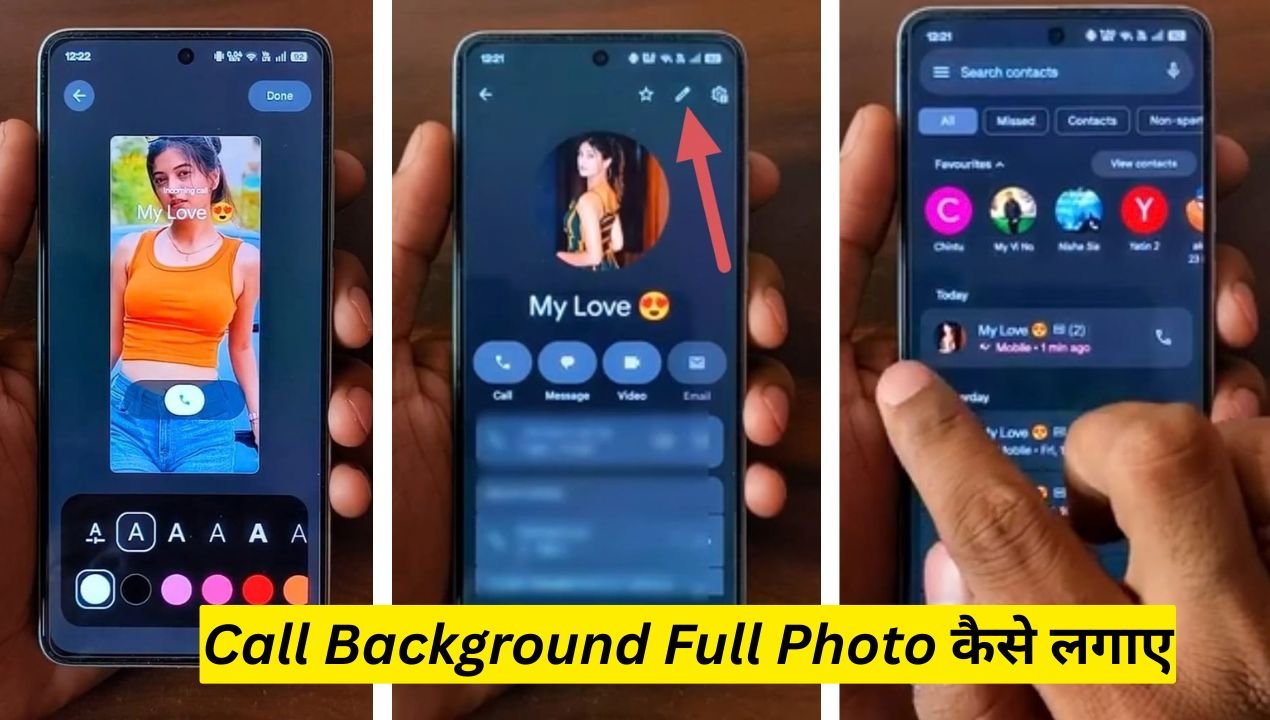
अगर आप चाहते हैं कि जब आपके किसी दोस्त या परिवार के सदस्य के फोन पर आपकी कॉल आए, तो स्क्रीन पर पूरी और बड़ी तस्वीर दिखाई दे, तो अब यह काम बेहद आसान हो गया है। Call Background Full Photo सेट करने के लिए किसी भी अलग ऐप को डाउनलोड करने की जरूरत नहीं है, क्योंकि यह सुविधा हर एंड्रॉइड फोन में पहले से मौजूद होती है, चाहे मोबाइल किसी भी कंपनी का क्यों न हो। इस सेटिंग को अपनाकर कॉल आने पर पूरी स्क्रीन पर आकर्षक तस्वीर दिखाई देगी, जो देखने में काफी शानदार लगती है।
डायलर ऐप से शुरू करें प्रक्रिया
फुल साइज फोटो सेट करने के लिए सबसे पहले मोबाइल फोन के डायलर ऐप को खोलना होगा। ज्यादातर एंड्रॉइड फोन में यह गूगल डायलर के रूप में मौजूद होता है। डायलर खोलने के बाद जिस नंबर के लिए फोटो सेट करनी है, उसे खोजें और उसकी प्रोफाइल फोटो पर क्लिक करें। इससे उस कॉन्टैक्ट की पूरी जानकारी खुल जाएगी, जहां से आगे की सेटिंग की जा सकती है।
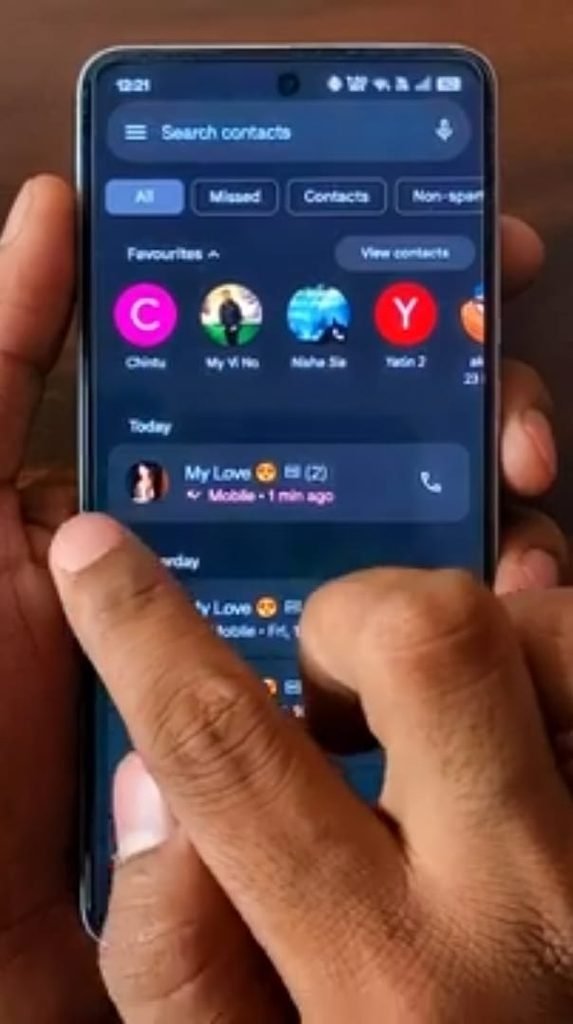
| स्टेप | करने का तरीका |
|---|---|
| 1 | मोबाइल का डायलर ऐप खोलें |
| 2 | जिस नंबर की फोटो सेट करनी है, उसे खोजें |
| 3 | उस कॉन्टैक्ट की प्रोफाइल फोटो पर क्लिक करें |
पेंसिल आइकन से करें एडिट
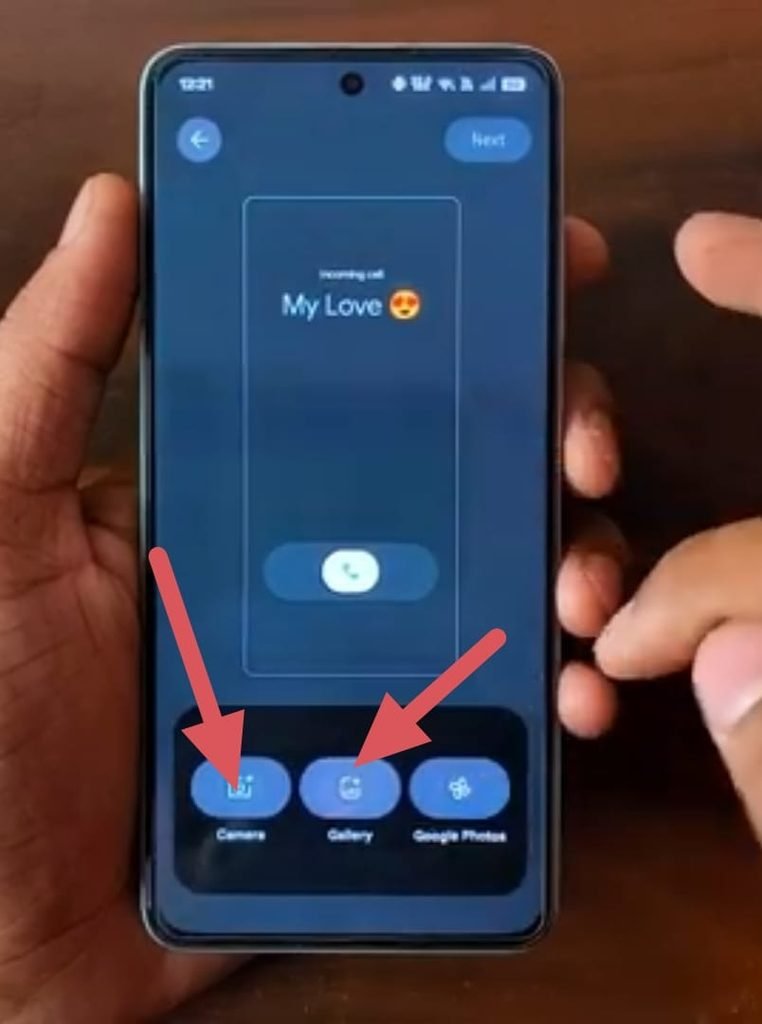
कॉन्टैक्ट खुलने के बाद ऊपर की तरफ तीन विकल्प दिखाई देते हैं, जिनमें स्टार, पेंसिल और सेटिंग शामिल हैं। इनमें से पेंसिल आइकन पर क्लिक करना होगा। इसके बाद एक गोल आइकन और पोर्ट्रेट मोड का विकल्प दिखाई देगा। पोर्ट्रेट मोड के नीचे मौजूद प्लस आइकन पर क्लिक करते ही कैमरा, गैलरी और गूगल फोटोज के तीन विकल्प सामने आ जाते हैं। इनमें से गैलरी विकल्प चुनकर मोबाइल में मौजूद कोई भी पसंदीदा तस्वीर चुनी जा सकती है
read also: सिर्फ दो सेटिंग बदलते ही YouTube, WhatsApp पर आने वाले Ads होंगे हमेशा के लिए गायब

| स्टेप | करने का तरीका |
|---|---|
| 1 | पेंसिल आइकन पर क्लिक करें |
| 2 | पोर्ट्रेट मोड के नीचे प्लस आइकन दबाएं |
| 3 | कैमरा, गैलरी या गूगल फोटोज में से गैलरी चुनें |
| 4 | पसंदीदा फोटो सिलेक्ट करें |
फोटो को क्रॉप और सेव करने की प्रक्रिया
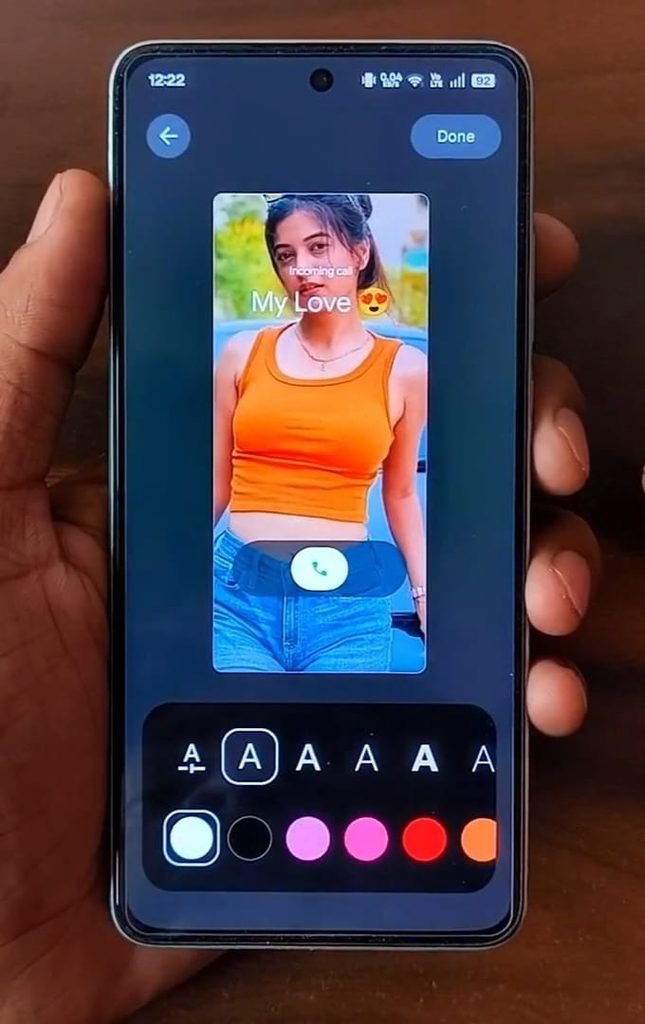
फोटो चुनने के बाद ‘डन’ बटन पर क्लिक करना होगा, जिसके बाद वह तस्वीर स्क्रीन पर दिखाई देगी। यहां जरूरत के मुताबिक फोटो को जूम इन या जूम आउट किया जा सकता है। साथ ही फॉन्ट स्टाइल और रंग को भी अपनी पसंद के अनुसार बदला जा सकता है। यह सब पूरा करने के बाद दोबारा ‘डन’ बटन दबाएं, जिसके बाद ‘कन्फर्म एंड क्रॉप’ का विकल्प दिखाई देगा। इस पर क्लिक करने के बाद ‘सेट एज कॉन्टैक्ट पिक्चर’ विकल्प चुनना होगा, जिससे तस्वीर दोनों जगह दिखाई देने लगेगी।
read also: Play Store वापस कैसे लाएं
| स्टेप | करने का तरीका |
|---|---|
| 1 | फोटो चुनने के बाद डन पर क्लिक करें |
| 2 | जरूरत अनुसार जूम और फॉन्ट स्टाइल बदलें |
| 3 | दोबारा डन दबाकर कन्फर्म एंड क्रॉप चुनें |
| 4 | सेट एज कॉन्टैक्ट पिक्चर पर क्लिक करें |
| 5 | सेव बटन दबाकर प्रक्रिया पूरी करें |
सेव करते ही दिखने लगेगी फुल फोटो
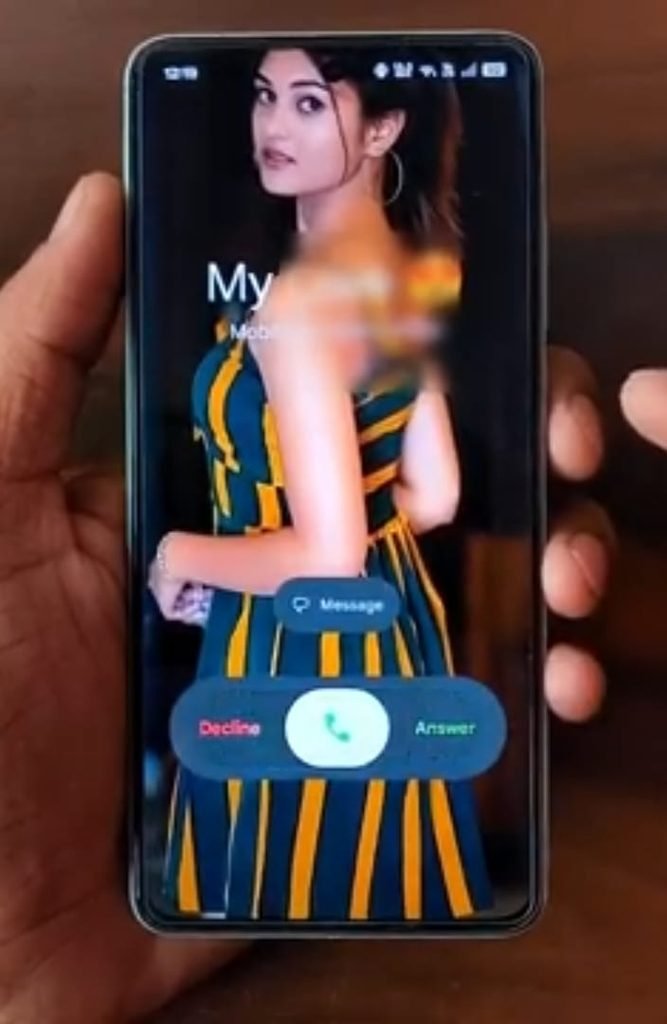
आखिरी स्टेप में सिर्फ ‘सेव’ बटन दबाना है, जिसके बाद पूरी प्रक्रिया पूरी हो जाती है। इसके बाद जब भी उस नंबर से कॉल आएगी या उस नंबर पर कॉल की जाएगी, स्क्रीन पर पूरी और बड़ी तस्वीर दिखाई देने लगेगी। यह पूरी सेटिंग बिना किसी थर्ड पार्टी ऐप के, सिर्फ मोबाइल के डिफॉल्ट डायलर से ही पूरी हो जाती है, जिससे यह तरीका पूरी तरह सुरक्षित और आसान बन जाता है।
हर एंड्रॉइड फोन में उपलब्ध है यह सुविधा
यह खास बात है कि कॉल बैकग्राउंड फुल फोटो लगाने की यह सुविधा किसी खास ब्रांड या मॉडल तक सीमित नहीं है, बल्कि लगभग सभी एंड्रॉइड फोन में यह विकल्प मौजूद रहता है। कुछ फोन में मेन्यू के नाम या डिजाइन में मामूली अंतर हो सकता है, लेकिन मूल प्रक्रिया लगभग एक जैसी ही रहती है।