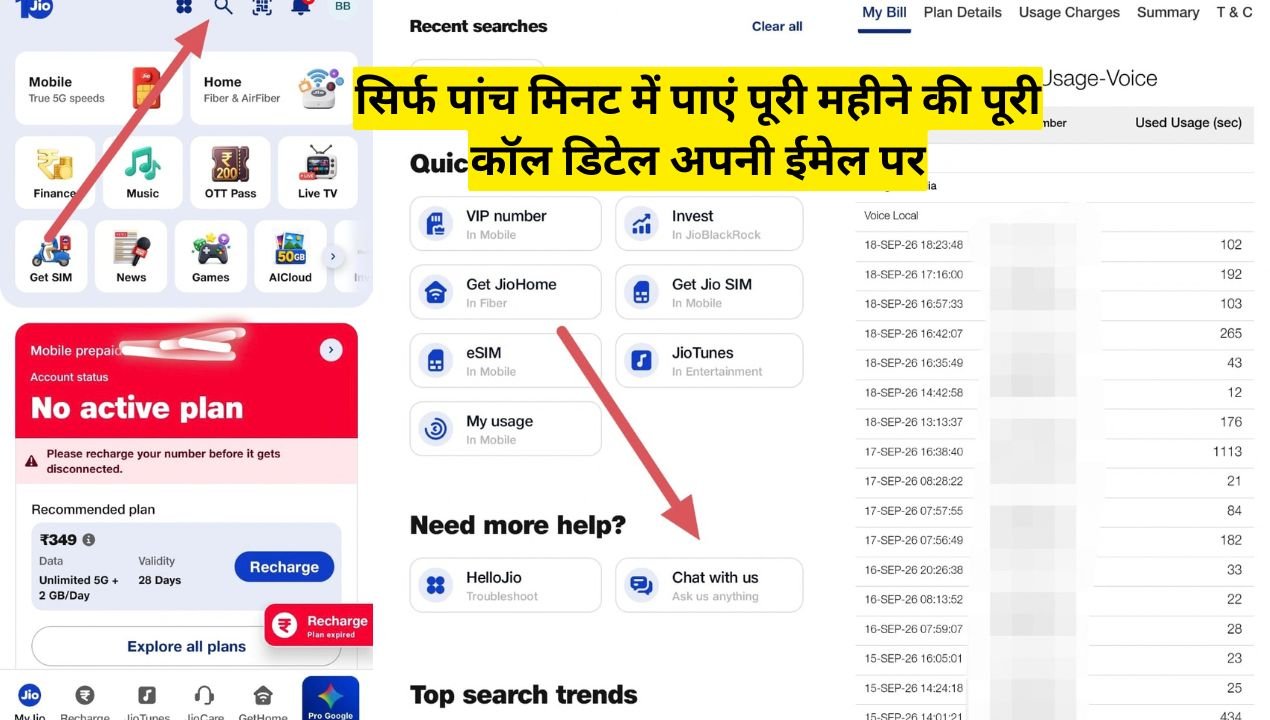
अगर आप अपने जियो नंबर की कॉल हिस्ट्री या कॉल डिटेल निकालना चाहते हैं, तो अब यह काम बेहद आसान हो गया है। Jio Call History Kaise Nikale, इसके लिए साल 2026 के नए तरीके से आप किसी भी जियो नंबर की पूरी कॉल डिटेल कुछ ही मिनटों में अपनी ईमेल आईडी पर मंगा सकते हैं। इसके अलावा स्टेटमेंट को वही पर देख सकते हैं साथ ही डाउनलोड कर सकते हैं या ईमेल पर भी ले सकते हैं इसके लिए सबसे पहले आपको प्ले स्टोर से MyJio एप्लीकेशन डाउनलोड करनी होगी और उसमें अपना जियो नंबर दर्ज करके ओटीपी के जरिए वेरीफाई करना होगा।
ऐप में लॉगिन करने का तरीका
प्ले स्टोर से MyJio ऐप इंस्टॉल करने के बाद इसे ओपन करें और जिस जियो नंबर की कॉल हिस्ट्री निकालनी है, उसे दर्ज करें। इसके बाद ‘जनरेट ओटीपी’ पर क्लिक करें और ऐप द्वारा मांगी गई सभी जरूरी परमिशन को अलाउ कर दें। अगर उसी फोन में सिम कार्ड मौजूद है, तो नंबर अपने आप वेरीफाई हो जाता है।
| स्टेप | करने का तरीका |
|---|---|
| 1 | प्ले स्टोर से MyJio ऐप इंस्टॉल करें |
| 2 | ऐप खोलकर अपना जियो नंबर डालें |
| 3 | जनरेट ओटीपी पर क्लिक करें |
| 4 | मांगी गई परमिशन को अलाउ करें |
| 5 | सिम मौजूद होने पर नंबर अपने आप वेरीफाई हो जाएगा |
ईमेल आईडी लिंक करना है जरूरी
कॉल हिस्ट्री PDF के रूप में मिलती है, इसके अलावा स्टेटमेंट को वही पर देख सकते हैं साथ ही डाउनलोड कर सकते हैं या ईमेल पर भी ले सकते हैं इसलिए ऐप में ईमेल आईडी लिंक करना जरूरी है। इसके लिए प्रोफाइल सेक्शन में जाकर ‘मोबाइल सेटिंग’ पर क्लिक करें, फिर ‘पर्सनल इंफॉर्मेशन’ पर जाएं। अगर ईमेल आईडी पहले से लिंक नहीं है, तो उसे यहां दर्ज करें और ‘गेट ओटीपी’ पर क्लिक करें। ईमेल पर आए ओटीपी को दर्ज करते ही ईमेल आईडी सफलतापूर्वक जुड़ जाती है और स्क्रीन पर इसकी पुष्टि का संदेश भी दिखाई देता है।
| स्टेप | करने का तरीका |
|---|---|
| 1 | प्रोफाइल सेक्शन में जाकर मोबाइल सेटिंग पर क्लिक करें |
| 2 | पर्सनल इंफॉर्मेशन विकल्प चुनें |
| 3 | ईमेल आईडी दर्ज कर गेट ओटीपी पर क्लिक करें |
| 4 | ईमेल पर आया ओटीपी दर्ज करें |
| 5 | ईमेल आईडी सफलतापूर्वक लिंक हो जाएगी |
कॉल हिस्ट्री निकालने का पूरा प्रोसेस
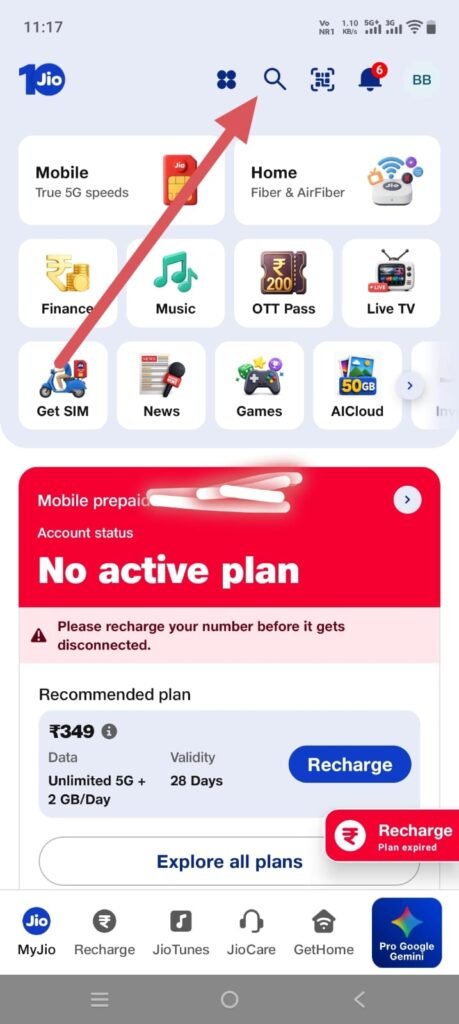
- मुख्य पेज पर आएं और नीचे स्क्रॉल करके ‘search’ पर क्लिक करें। इसके बाद ऊपर सर्च बार मे क्लिक करने के बाद नीचे आपको Chat with us का ऑप्शन दिखेगा उस पर क्लिक करना है
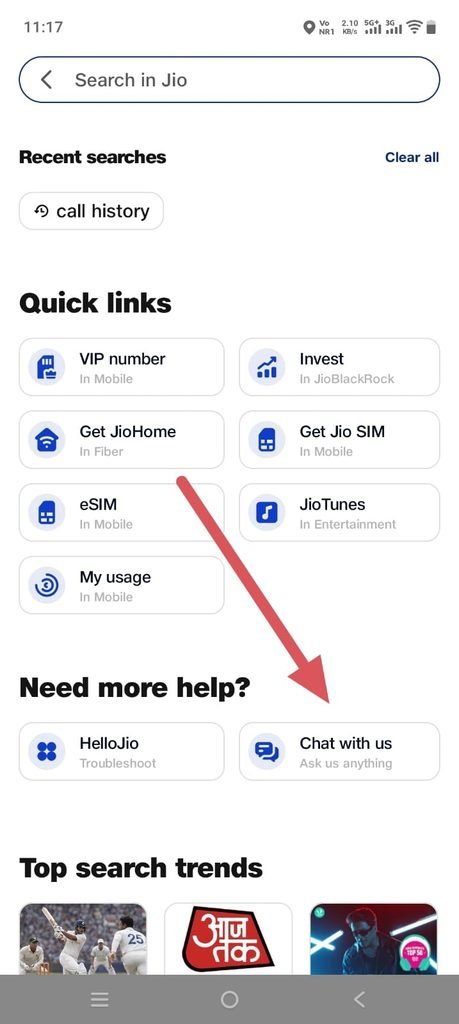
- कल डिटेल्स लिख कर सर्च कर देना है उसके बाद view statement पर क्लिक करना है
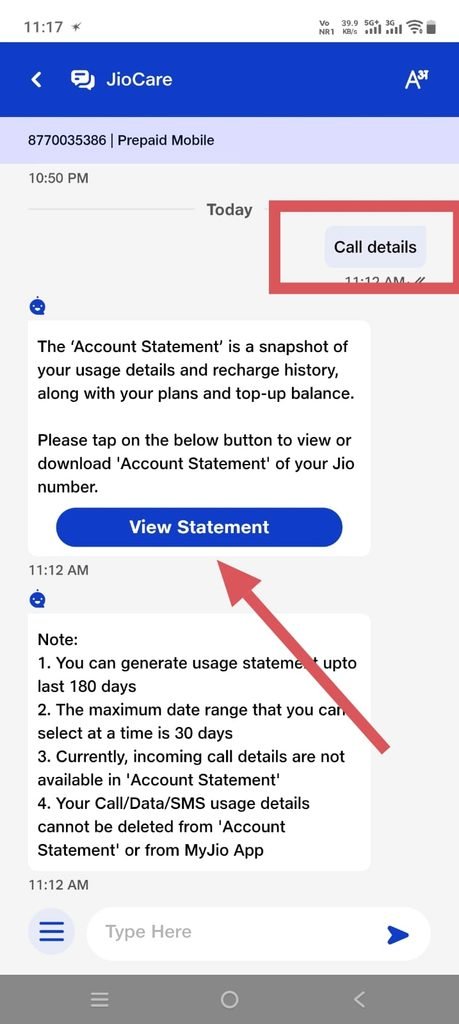
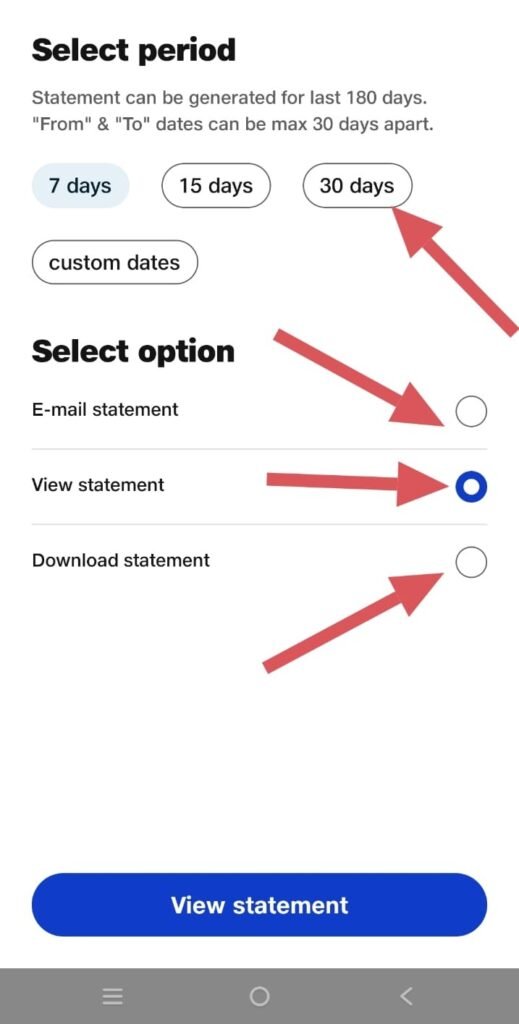
- उसके बाद select peroid मे आप 7 , 15 या फिर 30 दिन सिलेक्ट करके 3 ऑप्शन मे से किसी एक को सिलेक्ट कर सकते है जैसे मैंने view statement पर क्लिक किया है
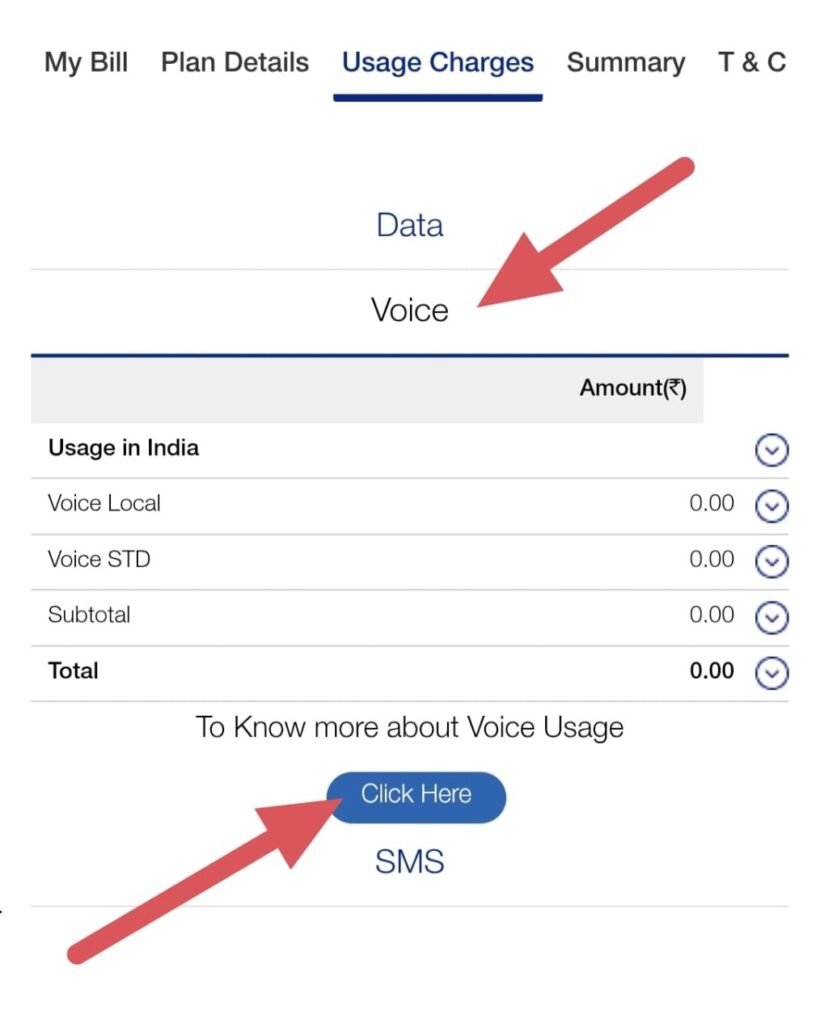
- उसके बाद usage charges पर क्लिक करने के बाद Voice वाले ऑप्शन पर क्लिक करे उसके बाद click here पर क्लिक करे
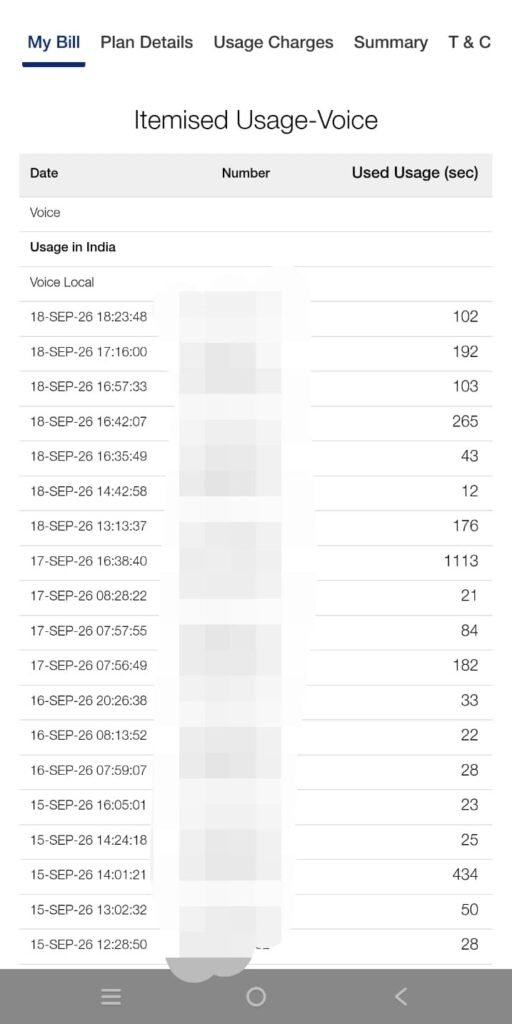
- जैसे ही क्लिक करते है आपके नंबर की सभी डिटेल्स सामने आ जाएगी
ईमेल पर एक मिनट में मिल जाती है पूरी कॉल डिटेल
तारीख चुनने के बाद ‘ईमेल स्टेटमेंट’ पर क्लिक करें, जहां पहले से लिंक की गई ईमेल आईडी अपने आप दिखाई देगी। इसके बाद ‘सेंड ईमेल’ पर क्लिक करते ही स्क्रीन पर ‘ईमेल सेंट सक्सेसफुली’ का संदेश आ जाता है। करीब एक मिनट के भीतर उसी ईमेल आईडी पर कॉल हिस्ट्री की पूरी जानकारी पहुंच जाती है। इस ईमेल को खोलकर ‘व्यू’ विकल्प पर क्लिक करने पर बिना किसी पासवर्ड के पूरी कॉल डिटेल दिखाई देने लगती है, जिसमें किस तारीख को किस नंबर पर कितनी देर बात हुई, यह सारी जानकारी शामिल होती है।
ध्यान रखने योग्य बातें
यह पूरी प्रक्रिया पूरी तरह से मुफ्त है और इसके लिए किसी थर्ड पार्टी ऐप की जरूरत नहीं पड़ती। हालांकि इसमें ध्यान रखना जरूरी है कि जिस सिम की कॉल हिस्ट्री निकाली जा रही है, वह सिम उसी फोन में मौजूद होनी चाहिए ताकि ओटीपी वेरिफिकेशन आसानी से हो सके। साथ ही ईमेल आईडी सही और अपनी निजी होनी चाहिए, क्योंकि कॉल डिटेल जैसी संवेदनशील जानकारी सीधे उसी पर भेजी जाती है।